[아두이노] 아두이노에서 외부 라이브러리 설치하기 (Install library in arduino)

아두이노를 사용하다 보면 외부 라이브러리를 설치해야 하는 경우가 많다. 외부 라이브러리를 설치하는 방법은 크게 두가지가 있다.

아두이노에서 외부 라이브러리는 내문서->Arduino->libraries 디렉토리에 설치되어야 한다. 그리고 설치되는 라이브러리의 디렉토리 이름과 디렉토리 내의 헤더파일 이름은 동일해야만 한다. 즉 예를 들어 설치할 라이브러리 이름이 Foo 라고 한다면 디렉토리 구조는 다음과 같다.

내 문서 -> Arduino -> libraries -> Foo --- Foo.cpp
                                      +- Foo.h
                                      +- ... 

                                      +- ...

위와 같이 되어 있어야 아두이노 스케치에서 #include <Foo.h>라고 해서 제대로 라이브러리를 사용할 수 있다.  라이브러리 zip 파일을 다운받아 압축을 해제하면 디렉토리 이름이 Foo-master로 되어 있거나 또는 Foo 디렉토리 아래에 Foo 라는 이름의 서브 디렉토리가 있고 그 안에 파일이 들어있는 경우 아두이노에서 스케치를 컴파일 할 때 헤더파일을 찾을 수 없다는 에러가 발생하게 된다.

내 문서 -> Arduino -> libraries -> Foo-master --- Foo.cpp
                                             +- Foo.h
                                             +- ... 

                                             +- ...


내 문서 -> Arduino -> libraries -> Foo -> Foo --- Foo.cpp
                                             +- Foo.h
                                             +- ... 

                                             +- ...


즉 위의 두가지 경우 모두 에러가 발생하게 되므로 정확한 디렉토리 구조에 맞게 디렉토리 이름을 바꾸거나 파일의 위치를 옮겨줘야 한다.

첫번째는 1.6 버젼으로 올라가며 추가된 기능으로 메뉴의 '스케치 -> Include Library -> Manage Libraries...'를 이용하는 것이다.
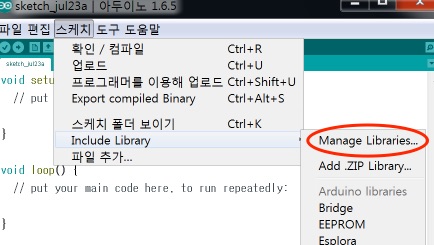
 

Win_7_-_Parallels_Desktop.jpg


Manage Libraries... 항목을 선택하면 Library Manager 창이 열린다.
 

Win_7_-_Parallels_Desktop%2B2.jpg


여기서 원하는 항목을 찾아 선택하면 오른쪽 아래 부분에 생기는 'Install' 버튼을 눌러 설치하면 된다.

이 방법이 가장 편리하긴 하지만 아두이노 라이브러리는 계속 추가되고 있으므로 원하는 라이브러리가 없을 경우가 있다. 그 때는 검색으로 github등에서 파일을 직접 다운받아 설치해 줘야만 한다.

다운받은 라이브러리 압축을 해제한 후 디렉토리를 '내 문서 -> Arduino -> libraries' 로 옮겨 준 다움 아두이노를 재시동하면 된다.
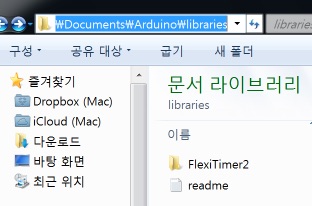
 

Win_7_-_Parallels_Desktop%2B4.jpg


정상 설치가 되었다면 아두이노를 재시동하고 '파일 -> 예제'에 보면 FlexiTimer2 항목이 보이고 예제 코드(여기서는 FlashLed)를 선택해 컴파일 하면 에러가 없이 컴파일이 완료될 것이다.
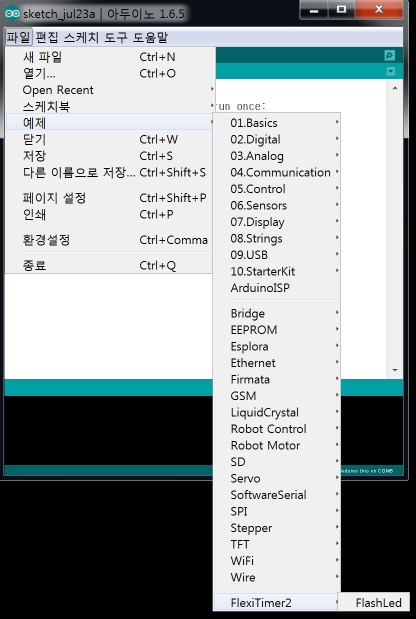
 

Win_7_-_Parallels_Desktop%2B5.jpg

0
0
이 글을 페이스북으로 퍼가기 이 글을 트위터로 퍼가기 이 글을 카카오스토리로 퍼가기 이 글을 밴드로 퍼가기

임베디드 보드

번호 제목 글쓴이 날짜 조회수
52 아두이노 [강좌] 51. 와이파이 통신 (5) - WebServer 예제 (2) icon 양재동메이커 03-21 19,383
51 아두이노 [강좌] 50. 와이파이 통신 (4) - WebServer 예제 icon 양재동메이커 03-21 19,469
50 아두이노 [강좌] 49. 와이파이 통신 (3) - WebClient 예제 icon 양재동메이커 03-21 23,133
49 아두이노 [강좌] 48. 와이파이 통신 (2) - 커맨드 모드 사용하기 (WiFly 쉴드) icon 양재동메이커 03-20 18,127
48 아두이노 [강좌] 47. 와이파이 통신 (1) - 와이파이란 무엇인가 icon 양재동메이커 03-20 22,966
47 아두이노 [강좌] 46. 블루투스 통신 (5) - 프로토콜 만들기 (2) icon 양재동메이커 03-20 17,982
46 아두이노 [강좌] 45. 블루투스 통신 (4) - 프로토콜 만들기 (1) icon 양재동메이커 03-20 19,319
45 아두이노 [강좌] 44. 블루투스 통신 (3) - RN42 모듈에서 직접 접속하기 icon 양재동메이커 03-20 16,236
44 아두이노 [강좌] 43. 블루투스 통신 (2) - 스마트폰과 통신하기 icon 양재동메이커 03-20 18,469
43 아두이노 [강좌] 42. 블루투스 통신 (1) - RN42 블루투스 모듈 실습하기 icon 양재동메이커 03-20 20,697
42 아두이노 [강좌] 41. 서보 모터 (2) - Servo 함수 알아보기 icon 양재동메이커 03-20 21,938
41 아두이노 [아두이노 강좌] 40. 서보 모터 (1) - 서보 모터 동작 방식 icon 양재동메이커 03-20 22,522
40 아두이노 [강좌] 39. 스텝 모터 (3) - 모터 드라이버 EasyDriver(A3967) 사용하기 icon 양재동메이커 03-20 17,910
39 아두이노 [강좌] 38. 스텝 모터 (2) - Stepper 함수 알아보기 icon 양재동메이커 03-20 22,049
38 아두이노 [강좌] 37. 스텝 모터 (1) - 스텝 모터 동작 방식 icon 양재동메이커 03-20 18,878
37 아두이노 [강좌] 36. DC 모터 (2) - DC 모터 드라이버 실습하기 (TB6612FNG) icon 양재동메이커 03-20 17,989
36 아두이노 [강좌] 35. DC 모터 (1) - DC 모터 동작 방식 icon 양재동메이커 03-20 20,809
35 아두이노 [강좌] 34. SPI 통신 (3) - 기압 센서(MPL115A1) 실습하기 icon 양재동메이커 03-20 17,244
34 아두이노 [강좌] 33. SPI 통신 (2) – SPI 함수 알아보기 icon 양재동메이커 03-20 25,619
33 아두이노 [강좌] 32. SPI 통신 (1) - SPI 통신이란 무엇인가 icon 양재동메이커 03-20 29,985